Le menu principal de l’application 1Water Mobile permet :
► de synchroniser les données avec le serveur dans les deux sens ;
► de choisir le métier actif ;
► de mettre à jour la configuration de l’application ;
► de mettre à jour le fond de plan.
L’utilisateur ouvre
le menu principal en cliquant sur le bouton  et le referme avec le bouton
  .
.
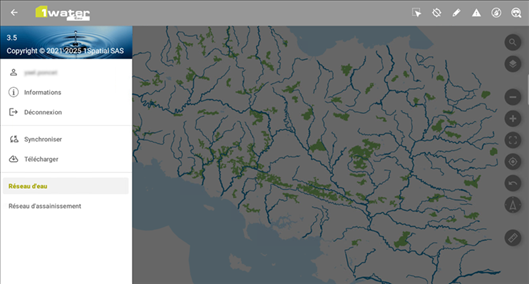
Figure 9 : Affichage du menu – Eau potable
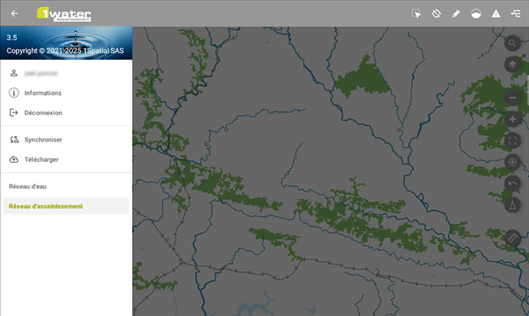
Figure 10 : Affichage du menu – Assainissement
L’utilisateur :
|
Action |
Résultat |
|
|
Indique l’utilisateur connecté
sans autre action. |
|
|
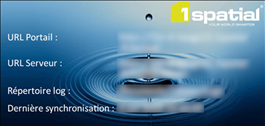
Le panneau d’informations
complémentaires s’ouvre :
|
|
|
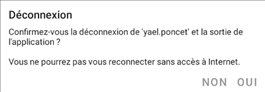
L’utilisateur est déconnecté et
l’application se ferme si le message de confirmation est validé.
Cette opération permet notamment le partage de la tablette entre plusieurs utilisateurs. |
|
|
Les données locales sont mises à
jour par rapport au serveur et les modifications réalisées sur la tablette
sont envoyées vers le serveur. !
Cette commande nécessite une connexion Wi-Fi ou
4G. !
Pendant la synchronisation, l’application ne peut
pas être utilisée. Le menu principal est refermé à la fin de l’opération. |
|
|
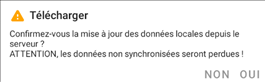
Les données locales sont mises à
jour par rapport au serveur. Un message de confirmation
s’affiche :
!
Cette commande nécessite une connexion Wi-Fi ou
4G. !
Pendant la synchronisation, l’application ne peut
pas être utilisée. Le menu principal est refermé à la fin de l’opération. |
|
Sélectionne le réseau actif.
|
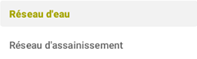
Le réseau actif est mis en évidence dans le menu. Cette action est disponible seulement si l’utilisateur a accès à plusieurs réseaux. Dans le cadre de 1Water, deux réseaux sont possibles : ► Réseau Eau potable ; ► Réseau Assainissement. !
Le changement de réseau peut nécessiter le
téléchargement de données ; une connexion Wi-Fi ou 4G peut être
nécessaire. ! Pendant le changement de réseau, l’application ne peut pas être utilisée. |





Les fichiers de configuration de l’application et le fond de plan sont installés sur la tablette lors de la procédure d’installation de l’environnement, néanmoins votre administrateur peut les mettre à jour sur le serveur.
Au lancement de l’application, si un changement est détecté sur le serveur au niveau :
► du package de configuration, le menu « Mise à jour de la configuration » est affiché ;
► du fichier fond de plan, le menu « Mise à jour du fond de plan » est affiché.
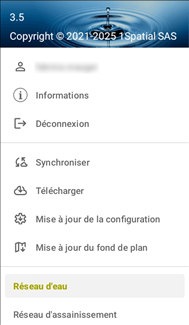
Figure 11 : Menu principal avec les options de mise à jour
!
Une connexion réseau est nécessaire pour réaliser ces
opérations de mise à jour.
Pour mettre à jour la configuration,
l’utilisateur :
|
Action |
Résultat |
|
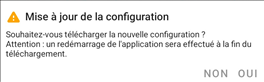
Demande la mise à jour de la configuration.
|
Une demande de confirmation est
affichée.
|
|
Répond « Non ». |
Le menu « Mise à jour de la configuration » reste affiché. |
|
Répond « Oui ». |
Le package de configuration est récupéré sur le serveur, déployé sur la tablette et l’application redémarre. Le menu « Mise à jour de la configuration » n’est plus affiché. |

Pour mettre à jour le fond de plan, l’utilisateur :
|
Action |
Résultat |
|
Demande la mise à jour du fond de plan.
|
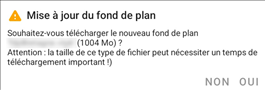
Une demande de confirmation est
affichée.
|
|
Répond « Non ». |
Le menu « Mise à jour du fond de plan » reste affiché. |
|
Répond « Oui ». |
Le libellé du menu change et affiche la progression du téléchargement.
Vous pouvez continuer à travailler pendant le téléchargement. Une fois le téléchargement terminé, le libellé du menu change.
|
|
Demande le chargement du nouveau fond de plan.
|
La carte du réseau courant est rechargée. Le menu « Mise à jour du fond de plan » n’est plus affiché. !
Si vous étiez en édition, une demande de
confirmation d’abandon des modifications est affichée. En cas de refus, le
chargement du nouveau fond de plan n’est pas lancé. Le chargement du nouveau fond de plan est également réalisé si l’application est redémarrée ou si vous changez de réseau. |